สารบัญที่ดีไม่ได้มีหน้าที่เพียงบอกเลขหน้า แต่ช่วยให้ผู้อ่านเห็นโครงสร้างของงานวิจัยและเปิดไปยังหัวข้อที่ต้องการได้อย่างรวดเร็ว การใช้ระบบอัตโนมัติจึงลดทั้งความผิดพลาดและเวลาที่ต้องแก้เอกสารเมื่อมีการเพิ่มหรือลบเนื้อหา
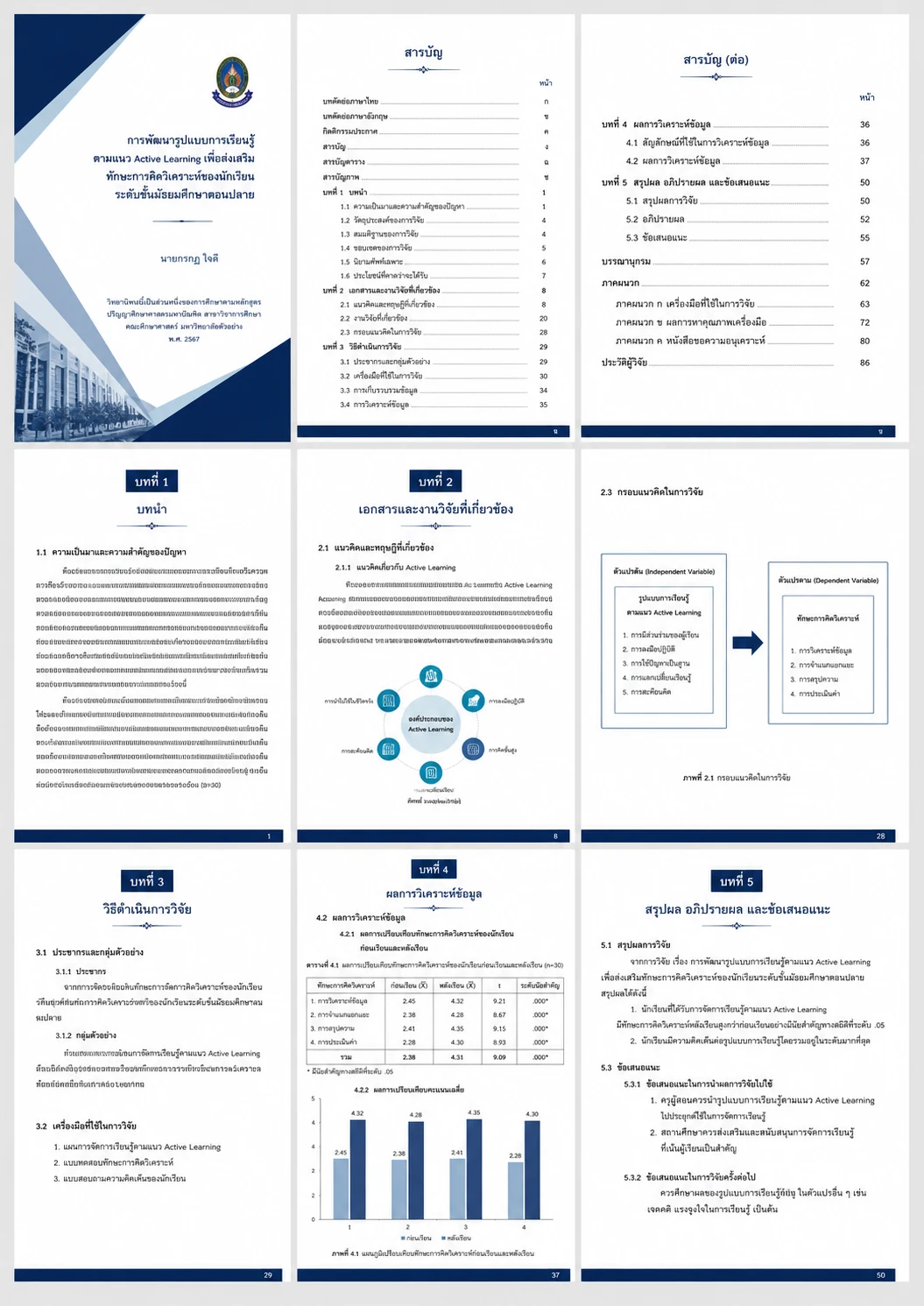
สารบัญอัตโนมัติช่วยอะไรในงานวิจัย
การพิมพ์สารบัญด้วยมือเหมาะกับเอกสารสั้นที่ไม่มีการแก้ไขเพิ่มเติม แต่ไม่เหมาะกับวิทยานิพนธ์หรือรายงานวิจัยที่มีหลายบท หลายระดับหัวข้อ และมีตารางหรือรูปภาพจำนวนมาก เพราะเมื่อเนื้อหาเปลี่ยน เลขหน้าก็อาจเปลี่ยนตามทั้งเล่ม
สารบัญอัตโนมัติใน Microsoft Word จะดึงหัวข้อจาก Heading Style มาสร้างรายการพร้อมเลขหน้า เมื่อมีการแก้ไขเอกสาร ผู้เขียนสามารถสั่ง Update Table เพื่ออัปเดตเฉพาะเลขหน้า หรืออัปเดตทั้งชื่อหัวข้อและเลขหน้าได้ จึงตรวจสอบย้อนกลับได้ง่ายกว่าสารบัญที่พิมพ์เอง
ลดเลขหน้าผิด
เมื่อมีการเพิ่มหรือลบข้อความ เลขหน้าในสารบัญสามารถอัปเดตจากเอกสารจริงได้
เห็นโครงสร้างทั้งเล่ม
กำหนดระดับบทและหัวข้อย่อยให้ชัด ทำให้ผู้อ่านเข้าใจลำดับเนื้อหาได้ทันที
แก้เอกสารได้เป็นระบบ
ใช้เป็นฐานสำหรับสารบัญตาราง สารบัญภาพ และการจัดรูปเล่มตามคู่มือสถาบัน
ขั้นตอนแรก: ตั้ง Heading ให้ Word รู้จักหัวข้อ
การทำตัวหนาหรือเพิ่มขนาดตัวอักษรไม่ได้ทำให้ Word รู้ว่านั่นคือหัวข้อ หากต้องการให้หัวข้อปรากฏในสารบัญ ต้องใช้ Styles ที่อยู่ในแท็บ Home เช่น Heading 1, Heading 2 และ Heading 3 โดยกำหนดระดับให้สอดคล้องกับคู่มือของสถาบัน
| ส่วนของเอกสาร | Styles ที่ใช้ | ตัวอย่าง |
|---|---|---|
| ชื่อบทหรือหัวข้อระดับสูงสุด | Heading 1 | บทที่ 1 บทนำ |
| หัวข้อย่อยของบท | Heading 2 | 1.1 ความเป็นมาและความสำคัญ |
| หัวข้อย่อยลงไปอีก | Heading 3 | 1.1.1 ปัญหาของการวิจัย |
- เลือกข้อความหัวข้อที่ต้องการกำหนดระดับ
- ไปที่แท็บ Home แล้วเลือก Heading ที่ตรงกับโครงสร้าง
- หากต้องการเปลี่ยนฟอนต์ ขนาด หรือระยะห่าง ให้แก้ที่ Style เพื่อให้หัวข้อระดับเดียวกันเปลี่ยนพร้อมกันทั้งเล่ม
- เปิด Navigation Pane เพื่อตรวจว่าหัวข้อเรียงลำดับถูกต้องและไม่มีหัวข้อใดตกหล่น
วิธีสร้างและอัปเดตสารบัญอัตโนมัติ
สร้างสารบัญครั้งแรก
- วางเคอร์เซอร์ในหน้าที่ต้องการวางสารบัญ โดยทั่วไปอยู่หลังหน้าบทคัดย่อหรือกิตติกรรมประกาศ
- ไปที่แท็บ References แล้วเลือก Table of Contents
- เลือกรูปแบบ Automatic Table ที่มีจุดไข่ปลาและเลขหน้า หรือเลือก Custom Table of Contents หากต้องปรับระดับหัวข้อ
- ตรวจจำนวนระดับที่แสดงให้ตรงกับคู่มือ เช่น แสดงถึง Heading 2 หรือ Heading 3
อัปเดตสารบัญหลังแก้เนื้อหา
เมื่อเพิ่มย่อหน้า ย้ายหัวข้อ หรือแทรกตาราง ให้คลิกที่สารบัญแล้วเลือก Update Table หากแก้เฉพาะตำแหน่งหน้าให้เลือก Update page numbers only แต่ถ้ามีการเปลี่ยนชื่อหัวข้อหรือเพิ่มหัวข้อใหม่ให้เลือก Update entire table เพื่อให้รายการและเลขหน้าอัปเดตพร้อมกัน
ตั้งเลขหน้าก่อนและหลังบทที่ 1 ให้ถูกต้อง
รูปเล่มวิทยานิพนธ์จำนวนมากกำหนดให้ส่วนต้นเล่มใช้เลขโรมัน เช่น i, ii, iii และเริ่มเลขอารบิกที่บทที่ 1 การเปลี่ยนรูปแบบเลขหน้าเฉยๆ อาจกระทบทั้งเอกสาร จึงต้องแบ่งเอกสารด้วย Section Break ก่อน
- วางเคอร์เซอร์ท้ายหน้าสุดท้ายก่อนบทที่ 1
- ไปที่ Layout → Breaks → Next Page เพื่อสร้าง Section ใหม่
- ดับเบิลคลิกบริเวณ Footer ของบทที่ 1 แล้วปิด Link to Previous เพื่อไม่ให้การตั้งค่ากระทบ Section ก่อนหน้า
- ในส่วนต้นเล่มเลือก Page Number → Format Page Numbers แล้วกำหนดรูปแบบ i, ii, iii
- ใน Section ของบทที่ 1 กำหนดรูปแบบ 1, 2, 3 และเลือก Start at: 1 หากคู่มือกำหนดให้เริ่มใหม่
หลังตั้งค่าแล้วควรเปิดแสดงเครื่องหมายย่อหน้าและตรวจตำแหน่ง Section Break หากลบหรือวางผิดตำแหน่ง เลขหน้าและหัวกระดาษอาจเปลี่ยนตามส่วนอื่นโดยไม่ตั้งใจ
สร้างสารบัญตารางและสารบัญภาพ
สารบัญตารางและสารบัญภาพใช้หลักการเดียวกับสารบัญหัวข้อ แต่ต้องกำหนด Caption ให้ทุกตารางและรูปภาพก่อน หากพิมพ์ชื่อและหมายเลขเอง Word จะไม่สามารถดึงรายการไปสร้างสารบัญให้โดยอัตโนมัติ
ใส่ Caption ให้ตารางและรูปภาพ
- เลือกตารางหรือรูปภาพที่ต้องการใส่คำอธิบาย
- ไปที่แท็บ References → Insert Caption
- เลือก Label เป็น Table หรือ Figure และพิมพ์คำอธิบายที่สื่อความหมาย
- ตรวจตำแหน่ง Caption ตามคู่มือ เช่น ชื่อตารางมักอยู่เหนือตาราง ส่วนชื่อรูปภาพมักอยู่ใต้รูปภาพ
สร้างรายการแยก
วางเคอร์เซอร์ในหน้าที่ต้องการวางรายการ แล้วเลือก References → Insert Table of Figures จากนั้นเลือก Caption label เป็น Table เพื่อสร้างสารบัญตาราง หรือเลือก Figure เพื่อสร้างสารบัญภาพ แยกทำคนละตำแหน่งและตรวจหมายเลขให้เรียงต่อเนื่อง
ปัญหาที่พบบ่อยและวิธีแก้
หัวข้อไม่ปรากฏในสารบัญ
ตรวจว่าหัวข้อนั้นใช้ Heading Style จริงหรือไม่ และตรวจระดับ Heading ว่าถูกตั้งให้แสดงในสารบัญหรือไม่ หลังแก้ไขให้เลือก Update entire table อีกครั้ง
เลขหน้าในสารบัญไม่ตรงกับเนื้อหา
สั่ง Update page numbers ก่อน หากยังไม่ตรงให้ตรวจ Page Break, Section Break, การเชื่อมโยง Footer และการตั้งค่าเลขหน้าในแต่ละ Section
รูปแบบหัวข้อไม่เหมือนกันทั้งเล่ม
อย่าแก้ทีละหัวข้อด้วยการกดตัวหนาหรือปรับขนาดเอง ให้คลิกขวาที่ Style แล้วเลือก Modify เพื่อกำหนดฟอนต์ ระยะห่าง และย่อหน้าในระดับเดียวกันให้เหมือนกัน
สารบัญมีหัวข้อที่ไม่ควรแสดง
ตรวจระดับ Heading ของข้อความนั้น หรือใช้ Custom Table of Contents เพื่อกำหนดว่าจะให้แสดง Heading ระดับใดบ้างตามคู่มือของคณะหรือบัณฑิตวิทยาลัย
เช็กลิสต์สารบัญก่อนส่งเล่ม
- หัวข้อบทและหัวข้อย่อยใช้ Heading ระดับถูกต้องและเรียงลำดับสอดคล้องกับเนื้อหา
- สารบัญอัปเดตด้วย Update entire table หลังแก้ไขเนื้อหาครั้งสุดท้าย
- เลขหน้าส่วนต้นเล่มและส่วนเนื้อหาหลักเป็นไปตามคู่มือสถาบัน
- สารบัญตารางและสารบัญภาพดึงจาก Caption และมีรายการครบทุกชิ้น
- ชื่อหัวข้อในสารบัญตรงกับหัวข้อจริง ไม่มีคำตกหล่นหรือการสะกดต่างกัน
- ตรวจการขึ้นหน้าใหม่ ระยะขอบ หัวกระดาษ ท้ายกระดาษ และเลขหน้าในไฟล์ PDF ก่อนส่ง
เมื่อใดควรให้ผู้เชี่ยวชาญช่วยจัดรูปเล่ม
หากเอกสารมีหลายร้อยหน้า มีตารางและรูปภาพจำนวนมาก หรือมีคู่มือสถาบันที่กำหนดรูปแบบละเอียด การแก้สารบัญด้วยตัวเองอาจทำให้ Section Break, เลขหน้า และรูปแบบหัวข้อเสียหายต่อเนื่องกัน ควรสำรองไฟล์ก่อนแก้ทุกครั้ง และให้ผู้เชี่ยวชาญตรวจเมื่อสารบัญไม่อัปเดต เลขหน้าคลาดเคลื่อน หรือรูปเล่มต้องส่งภายในเวลาจำกัด
บริการรับจัดรูปเล่มวิจัยของ Reformat Translationfind ครอบคลุมการตั้ง Heading สารบัญอัตโนมัติ เลขหน้า สารบัญตาราง สารบัญภาพ ตาราง รูปภาพ การอ้างอิง และบรรณานุกรม โดยประเมินจากไฟล์จริงและคู่มือของสถาบันก่อนแจ้งราคาและระยะเวลาดำเนินงาน
หากต้องการค้นหาและเปรียบเทียบผู้ให้บริการจัดรูปแบบเอกสารวิชาการเพิ่มเติม สามารถดูข้อมูลได้ที่ mytfind-format.com
ต้องการให้ช่วยตรวจสารบัญและรูปเล่ม
ส่งรายละเอียดงานและคู่มือที่ต้องการให้ประเมินผ่านช่องทางติดต่อ ทีมงานจะแจ้งขอบเขต ราคา และระยะเวลาให้ทราบก่อนเริ่มงาน
ติดต่อเพื่อประเมินงานคำถามที่พบบ่อย
ทำไมสารบัญอัตโนมัติไม่แสดงหัวข้อบางหัวข้อ
มักเกิดจากหัวข้อนั้นไม่ได้ใช้ Heading Style หรือใช้ระดับ Heading ไม่ตรงกับโครงสร้างเอกสาร ให้ตรวจ Heading 1, Heading 2 และ Heading 3 แล้วอัปเดตสารบัญอีกครั้ง
แก้เนื้อหาแล้วทำไมเลขหน้าในสารบัญยังเป็นเลขเดิม
Word ไม่อัปเดตสารบัญทุกครั้งที่แก้เนื้อหา ต้องคลิกขวาที่สารบัญ เลือก Update Field และเลือก Update entire table เพื่ออัปเดตทั้งชื่อหัวข้อและเลขหน้า
สารบัญตารางและสารบัญภาพทำแยกจากสารบัญหลักได้หรือไม่
ทำได้ โดยใส่ Caption ให้ตารางและรูปภาพก่อน จากนั้นไปที่ References แล้วเลือก Insert Table of Figures แยก Label เป็น Table หรือ Figure ตามต้องการ
ต้องใช้ไฟล์แบบใดเมื่อต้องการจัดรูปเล่มวิทยานิพนธ์
ไฟล์ Microsoft Word (.docx) เหมาะที่สุดสำหรับการตั้ง Heading สารบัญอัตโนมัติ Section Break และเลขหน้า หากมีคู่มือสถาบันหรือ template ควรส่งประกอบการประเมินด้วย